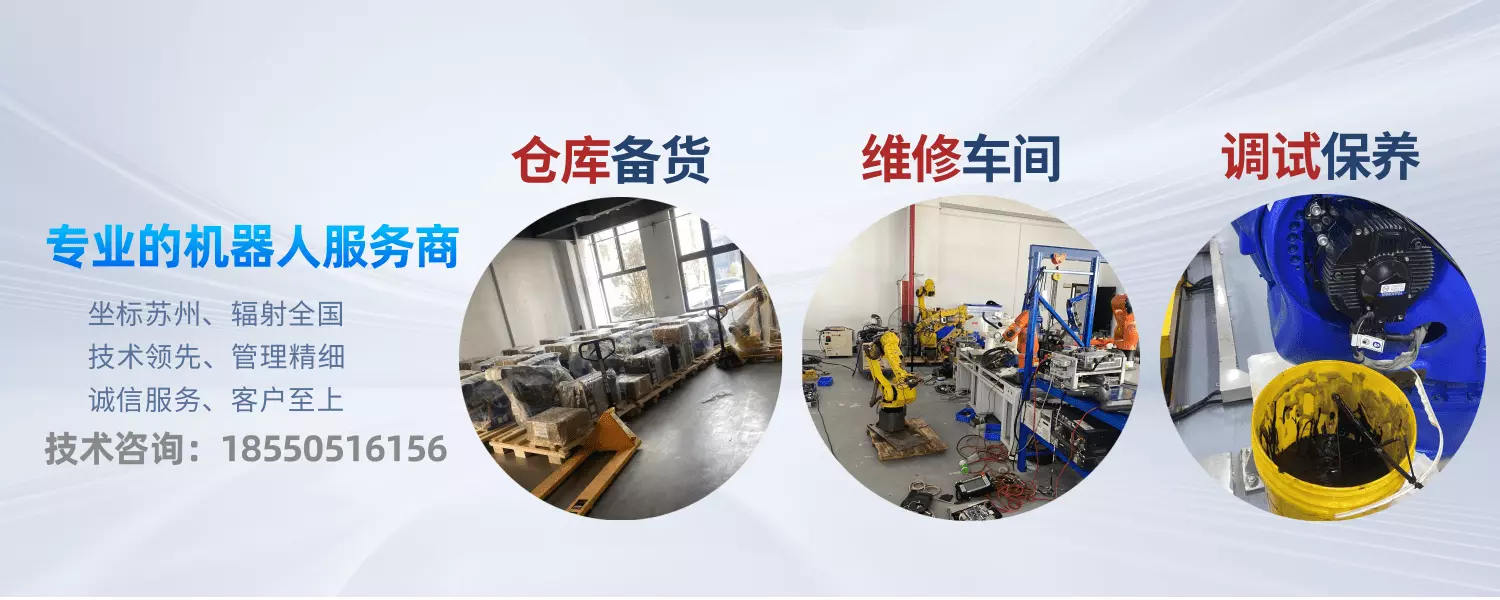
欢迎来到苏州凯铂克智能科技有限公司
苏州凯铂克智能科技有限公司微信号

苏州凯铂克智能科技有限公司

11年专注机器人应用,售前有方案|售中有体验|售后有保障

苏州凯铂克智能科技有限公司采购电话

新闻文章

当前位置:网站首页 > 新闻文章 > 正文

新闻文章

otc EX-V6机器人到保养时间如何取消掉

发布时间:2026-08-28 02:06:44 人气:668

要取消OTC EX-V6机器人的保养提醒,需通过机器人控制系统操作:进入“维护”或“保养”菜单,找到“保养时间设置”选项,选择“取消保养计划”或“重置保养周期”,确认保存即可,部分型号需通过手持示教器操作,路径为“菜单→系统→维护→保养管理”,选择“禁用保养提示”,若无法进入菜单,可尝试断电重启后重置,或联系设备管理员获取管理员权限操作,具体步骤可能因系统版本略有差异,建议参考设备手册或联系OTC技术支持获取精准指导。

OTC EX-V6机器人保养时间取消指南(苏州凯铂克智能科技有限公司)

OTC EX-V6机器人作为工业自动化领域的重要设备,定期保养是保障其稳定运行的关键,但在实际生产中,可能因生产计划调整、保养需求变更等原因,需要临时取消已设定的保养时间,本文将详细介绍通过机器人本体操作编程软件设置两种方式取消OTC EX-V6机器人保养时间的具体步骤,帮助用户高效完成操作,确保设备管理流程顺畅。

操作前注意事项

在取消保养时间前,请务必确认以下事项,避免误操作影响设备使用:

  1. 权限确认:确保操作人员具有机器人管理权限(通常需要管理员或高级用户权限),避免因权限不足导致操作失败。
  2. 数据备份:若机器人中存有重要程序或参数,建议提前备份,防止意外数据丢失。
  3. 影响评估:取消保养时间后,请务必重新规划保养周期,确保设备长期稳定运行,避免因过度延迟保养引发故障。

通过机器人本体操作取消保养时间

OTC EX-V6机器人本体支持直接通过示教器( teach pendant )修改保养设置,适用于现场快速调整,以下是具体步骤:
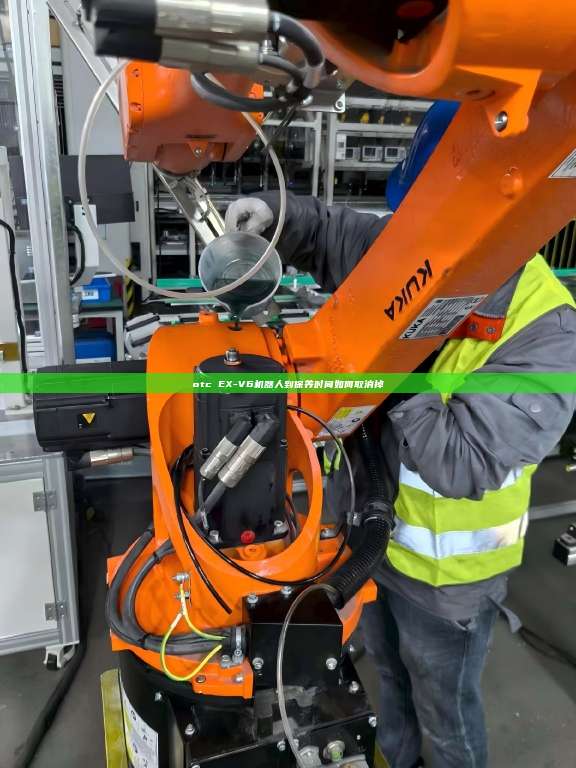
步骤1:连接示教器并开机

确保机器人已通电,示教器正确连接至机器人本体(通常位于机器人手臂或控制柜上),按下示教器电源键,等待系统启动至主界面。

步骤2:进入保养菜单

  1. 在示教器主界面,点击 [菜单](Menu)按钮,展开功能列表。
  2. 选择 [系统](System)选项,进入系统设置界面。
  3. 在系统设置中,找到 [保养](Maintenance)菜单并点击进入。

步骤3:查看当前保养信息

进入保养菜单后,界面将显示当前保养类型(如“定期保养”“部件更换”等)、下次保养时间(日期和时间)及保养周期(如“运行300小时”),确认需要取消的保养项目信息,避免误操作其他保养计划。

步骤4:取消保养时间

  1. 在保养信息界面,点击 [编辑](Edit)按钮(部分示教器可能显示 [修改][设置])。
  2. 选择 [下次保养时间](Next Maintenance Time)选项,进入时间设置界面。
  3. 将时间修改为 “无” 或 (具体显示取决于机器人版本),或直接清除原有时间字段。
  4. 点击 [确认](OK)保存修改,部分示教器可能要求二次确认,请点击 [是](Yes)。

步骤5:退出并验证

  1. 依次返回示教器主界面,关闭保养菜单。
  2. 重新进入 [系统]→[保养] 菜单,确认保养时间已显示为“无”或“--”,表示取消成功。

通过编程软件(如OTC RobotWorks)取消保养时间

若需批量管理机器人或通过电脑远程操作,可通过OTC官方编程软件(如RobotWorks)取消保养时间,以下是具体步骤:

步骤1:安装并启动软件

确保电脑已安装OTC RobotWorks软件(版本需与机器人系统兼容),通过网线或以太网连接机器人与电脑(确保网络通畅,IP地址配置正确),启动软件,登录机器人账户(需管理员权限)。

步骤2:连接机器人

  1. 在软件主界面,点击 [连接](Connect)按钮,选择 [在线模式](Online Mode)。
  2. 在设备列表中选择目标OTC EX-V6机器人,点击 [连接],等待软件与机器人通信成功(状态显示“已连接”)。

步骤3:进入保养参数设置

  1. 在软件左侧导航栏,展开 [系统设置](System Settings)选项。
  2. 选择 [保养管理](Maintenance Management),进入保养参数界面。

步骤4:修改保养时间

  1. 在保养管理界面,找到对应机器人的保养记录(如“定期保养”)。
  2. 双击 [下次保养时间](Next Maintenance Time)字段,弹出时间设置对话框。
  3. 清除原有时间,或选择 “无限制”(No Limit)选项,点击 [确定](OK)保存。

步骤5:下载参数至机器人

  1. 修改完成后,点击软件工具栏的 [下载](Download)按钮,将参数发送至机器人。
  2. 在弹出的确认对话框中,点击 [是](Yes),等待下载进度完成(状态显示“下载成功”)。

步骤6:验证结果

  1. 下载完成后,点击软件 [在线状态](Online Status)按钮,刷新机器人信息。
  2. 再次进入 [保养管理] 界面,确认保养时间已更新为“无”或“无限制”。

常见问题与解决方案

问题:示教器中“保养”菜单为灰色,无法点击?

原因:当前用户权限不足,非管理员账户。
解决:联系系统管理员,使用管理员账户登录示教器后重试。

问题:通过软件下载参数时提示“通信失败”?

原因:机器人与电脑网络连接异常,或软件版本不兼容。
解决:检查网线连接、IP地址配置(确保机器人与电脑在同一网段),或更新软件至与机器人系统匹配的版本。

问题:取消保养时间后,机器人仍提示“保养到期”?

原因:参数未保存成功,或机器人系统未刷新。
解决:重新执行保存/下载操作,或重启机器人本体(断电后等待30秒再通电)。

取消OTC EX-V6机器人保养时间可通过示教器直接操作编程软件远程设置两种方式实现,操作时需注意权限确认、数据备份及影响评估,确保流程安全可控,若遇到复杂问题,建议及时联系苏州凯铂克智能科技有限公司的技术支持团队,获取专业协助。

通过规范保养时间管理,可有效平衡生产计划与设备维护需求,保障OTC EX-V6机器人的长期稳定运行。


【技术服务与配件支持】
本文由专业工业机器人维修团队整理发布。如果您在现场遇到设备报错、示教器故障或需要定期保养,欢迎随时联系我们的技术工程师进行咨询与现场服务。
服务热线/微信: 18550516156 魏工

返回顶部
微信咨询&折扣
EMail:1241838987@qq.com
在线时间
9:00 ~ 23:00

您是本站第656901名访客 今日有5篇新文章/评论